Claude CodeやCodex CLIみたいなAIコーディングエージェントが増えて、ターミナルに張り付く時間が長くなってませんか?黒い画面とにらめっこし続けると、正直飽きる。たまにはド派手な演出で気分転換なんてどうですか?
Ghosttyにカスタムシェーダー機能があるのでピッタシです。ターミナルの画面にGPUシェーダーを適用して、花火を飛ばしたり、CRTモニター風にしたり、星空を背景にしたりできます。
僕はパステルカラーの花火エフェクトを作って、カーソルを動かすたびにキラキラさせています。おじさんキュンキュンしちゃう可愛さ。
Ghosttyの基本設定がまだの人は、先にこちらを読んでおくとスムーズです。
Ghostty入門|HashiCorp創業者が作った次世代ターミナルの設定ガイドMac
シェーダーの基本設定
まずは設定方法から。~/.config/ghostty/configに以下を追加するだけです。
# シェーダーファイルを指定
custom-shader = ~/.config/ghostty/shaders/your-shader.glsl

# アニメーションを有効化(重要)
custom-shader-animation = always
custom-shader-animation = alwaysがないと、カーソル移動時にエフェクトがフリーズすることがあります。これがないとハマります。
シェーダーは複数重ねがけできます。
custom-shader = ~/.config/ghostty/shaders/crt.glsl
custom-shader = ~/.config/ghostty/shaders/bloom.glsl
上から順に適用されるので、順番も大事です。
パステルカラーの花火シェーダー
僕が作ったシェーダーを公開します。カーソルを動かすとパステルカラーの火花が飛び散ります。
実はこのシェーダー、Claude Codeに「パステルカラーの花火作って」って投げたらサクッと作ってくれました。GLSLの知識ゼロでも、やりたいことを伝えればいい時代。

/*
 * mode-glow.glsl - カーソル移動で火花が飛び散るシェーダー
 */

const int PARTICLE_COUNT = 12;
const float EXPLOSION_DURATION = 0.8;
const float SPARK_DISTANCE = 50.0;
const float SPARK_DISTANCE_RAND = 150.0;

// Cupertinoパステルカラー
const vec3 PASTEL_PINK = vec3(1.0, 0.6, 0.7);
const vec3 PASTEL_BLUE = vec3(0.6, 0.8, 1.0);
const vec3 PASTEL_GREEN = vec3(0.6, 1.0, 0.7);
const vec3 PASTEL_PURPLE = vec3(0.8, 0.6, 1.0);
const vec3 PASTEL_ORANGE = vec3(1.0, 0.75, 0.5);
const vec3 PASTEL_YELLOW = vec3(1.0, 1.0, 0.6);

float hash(float n) {
    return fract(sin(n) * 43758.5453);
}

void mainImage(out vec4 fragColor, in vec2 fragCoord) {
    vec2 uv = fragCoord / iResolution.xy;
    vec4 termColor = texture(iChannel0, uv);

    float timeSinceChange = iTime - iTimeCursorChange;
    vec2 cursorCenter = iCurrentCursor.xy + vec2(iCurrentCursor.z * 0.5, -iCurrentCursor.w * 0.5);

    if (timeSinceChange < EXPLOSION_DURATION) {
        float explosionProgress = timeSinceChange / EXPLOSION_DURATION;
        float timeSeed = fract(iTimeCursorChange * 0.123) * 1000.0;

        for (int i = 0; i < PARTICLE_COUNT; i++) {
            float fi = float(i);
            float seed = fi * 73.156 + timeSeed;
            float angle = hash(seed * 1.234) * 6.28318;
            float speed = SPARK_DISTANCE + hash(seed * 2.345) * SPARK_DISTANCE_RAND;
            float size = 4.0 + hash(seed * 3.456) * 6.0;

            vec2 particleDir = vec2(cos(angle), sin(angle));
            vec2 particlePos = cursorCenter + particleDir * speed * explosionProgress;

            float gravity = 40.0 + hash(seed * 4.567) * 80.0;
            particlePos.y -= gravity * explosionProgress * explosionProgress;

            float particleDist = distance(fragCoord, particlePos);
            float fade = 1.0 - explosionProgress;
            fade *= fade;

            if (particleDist < size * fade) {
                float colorChoice = hash(seed * 5.678);
                vec3 sparkColor;
                if (colorChoice < 0.166) sparkColor = PASTEL_PINK;
                else if (colorChoice < 0.333) sparkColor = PASTEL_BLUE;
                else if (colorChoice < 0.5) sparkColor = PASTEL_GREEN;
                else if (colorChoice < 0.666) sparkColor = PASTEL_PURPLE;
                else if (colorChoice < 0.833) sparkColor = PASTEL_ORANGE;
                else sparkColor = PASTEL_YELLOW;

                float brightness = 1.0 - (particleDist / (size * fade));
                sparkColor *= brightness * fade * 2.0;

                fragColor = vec4(termColor.rgb + sparkColor, termColor.a);
                return;
            }
        }
    }

    fragColor = termColor;
}PARTICLE_COUNTで火花の数、EXPLOSION_DURATIONでエフェクトの持続時間を調整できます。色も好みで変えてください。
カーソルトレイル(Ghostty 1.2.0〜)
Ghostty 1.2.0から、カーソル情報がシェーダーに渡されるようになりました。これでNeovide風のカーソルトレイルが実現できます。
sahaj-b/ghostty-cursor-shadersがおすすめです。以下のエフェクトが揃っています。
| シェーダー | 効果 |
|---|---|
cursor_tail.glsl | カーソルの残像が尾を引く(Kitty風) |
cursor_warp.glsl | Neovide風カーソルトレイル |
ripple_cursor.glsl | カーソル移動時に波紋が広がる |
設定も簡単。
git clone https://github.com/sahaj-b/ghostty-cursor-shaders ~/.config/ghostty/shaders/cursorcustom-shader = ~/.config/ghostty/shaders/cursor/cursor_tail.glsl
custom-shader-animation = always各シェーダーの先頭に色や持続時間のパラメータがあるので、好みに合わせて調整できます。
CRT・レトロ系シェーダー
ブラウン管モニター風のエフェクトは根強い人気があります。0xhckr/ghostty-shadersに30種類以上のシェーダーが揃っています。
おすすめの組み合わせ
海外記事で紹介されていた効果的なコンビネーション。
# ゆがみ + レトロ + 光拡散
custom-shader = ~/.config/ghostty/shaders/drunkard.glsl
custom-shader = ~/.config/ghostty/shaders/retro-terminal.glsl
custom-shader = ~/.config/ghostty/shaders/bloom.glsl
# グリッチ + CRT + 水面 + 光拡散
custom-shader = ~/.config/ghostty/shaders/glitchy.glsl
custom-shader = ~/.config/ghostty/shaders/bettercrt.glsl
custom-shader = ~/.config/ghostty/shaders/water.glsl
custom-shader = ~/.config/ghostty/shaders/bloom.glslド派手だけど、頭痛くなるで。
色違いCRT
thijskok/ghostty-shadersには色違いのCRTシェーダーがあります。
amber-crt.glsl- 琥珀色(温かみのあるビンテージ感)green-crt.glsl- 緑(古典的なターミナル)blue-crt.glsl- 青(クールな雰囲気)
背景アニメーション系
0xhckr/ghostty-shaders には、ターミナルの背景に動くエフェクトを追加するシェーダーも含まれています。
| シェーダー | 効果 |
|---|---|
starfield.glsl | 星が流れる宇宙空間 |
galaxy.glsl | 回転する銀河 |
just-snow.glsl | 雪が降る |
matrix-hallway.glsl | マトリックス風の廊下 |
underwater.glsl | 水中の揺らぎ |
僕も色々試しましたが、正直なところ背景系のシェーダーはない方が集中できます。ネタとしては面白いけど、常用は厳しい。
ターミナルの見た目だけでなく、キーボードの打鍵音もカスタマイズすると没入感が上がります。
MacBookの打鍵音をメカニカルキーボード風に変えるKlackを3ヶ月使った感想|遅延やバッテリー消費も検証Mac
実用・アクセシビリティ系
ネタだけじゃなく、実用的なシェーダーも作れます。以下はサンプルコードです。
現在行ハイライト
カーソルのある行だけ少し明るくするシェーダー。シンプルだけど地味に便利。
void mainImage(out vec4 fragColor, in vec2 fragCoord) {
    vec2 uv = fragCoord / iResolution.xy;
    vec4 termColor = texture(iChannel0, uv);

    float rowDist = abs(fragCoord.y - iCurrentCursor.y);
    float highlight = smoothstep(iCurrentCursor.w * 2.0, 0.0, rowDist);

    fragColor = vec4(termColor.rgb + vec3(0.05) * highlight, termColor.a);
}
便利な場面もあるかもしれない。いや、ないかも笑
フォーカスビネット
カーソル付近だけを明るくして集中させる。
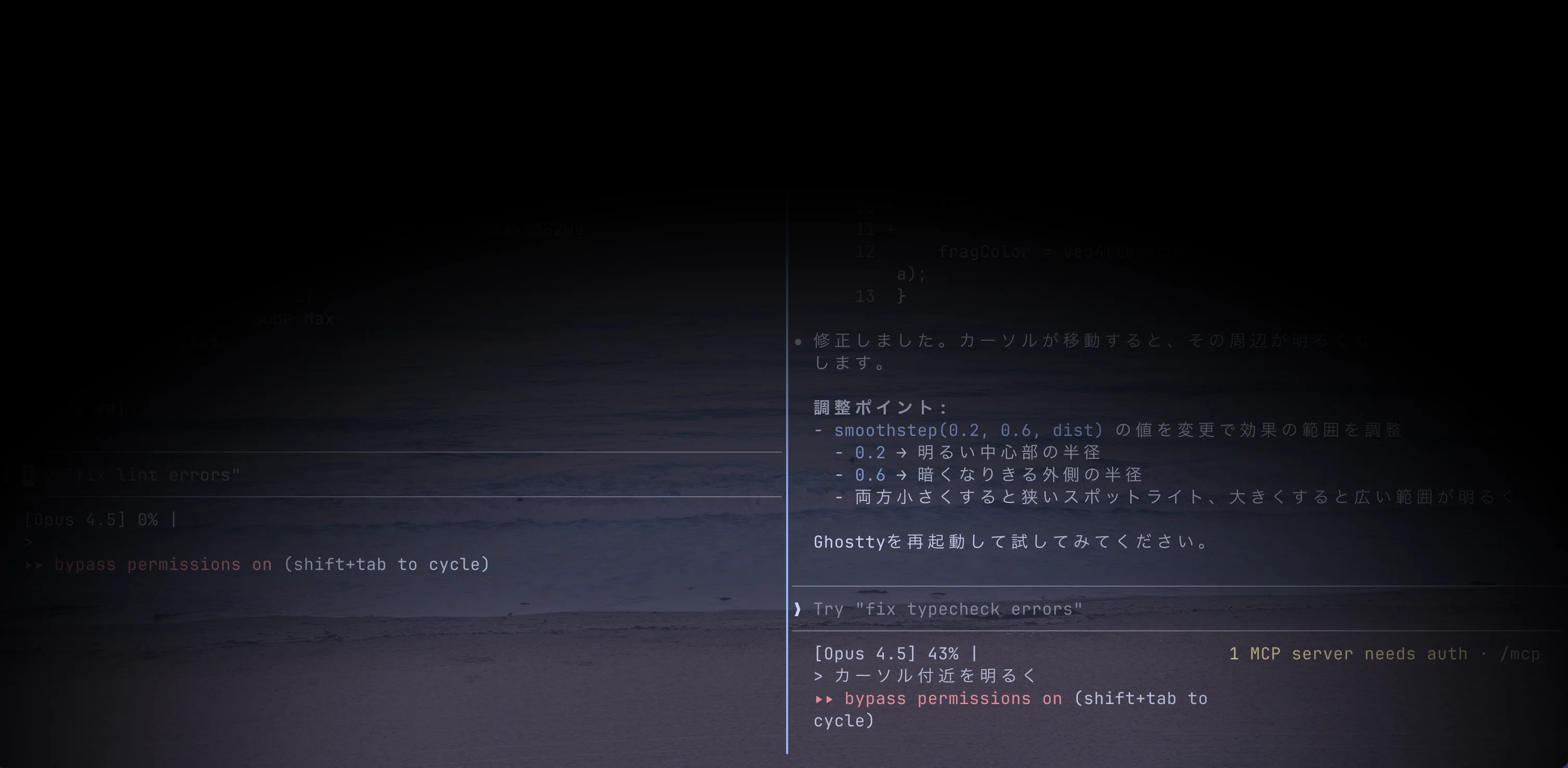
とんでもない集中力がでそう笑
void mainImage(out vec4 fragColor, in vec2 fragCoord) {
    vec2 uv = fragCoord / iResolution.xy;
    vec4 termColor = texture(iChannel0, uv);

    // カーソル位置を正規化 (0-1)
    vec2 cursorPos = iCurrentCursor.xy / iResolution.xy;

    // カーソルからの距離でフォーカス効果
    float dist = length(uv - cursorPos);
    float vignette = 1.0 - smoothstep(0.2, 0.6, dist);

    fragColor = vec4(termColor.rgb * vignette, termColor.a);
}
色覚補正
シェーダーは色覚特性に合わせた補正など、アクセシビリティ用途にも活用できます。
パフォーマンスについて
「シェーダーって重くないの?」と思うかもしれませんが、実測でCPU約1%、GPU約2%程度です。ファンが回るほどではありません。
ただし、複数のシェーダーを重ねると負荷が増えます。3つ以上重ねる場合は、一度パフォーマンスを見ておくといいです。
シェーダー開発のヒント
自分でシェーダーを書きたい人向けに、Ghosttyで使えるuniform変数をまとめておきます。
uniform vec2 iResolution;        // 画面解像度
uniform float iTime;             // 経過時間(秒)
uniform sampler2D iChannel0;     // ターミナルのテクスチャ
uniform vec4 iCurrentCursor;     // カーソル位置 (x, y, width, height)
uniform vec4 iPreviousCursor;    // 前のカーソル位置
uniform float iTimeCursorChange; // カーソル変更時刻
uniform int iFrame; // フレーム番号Shadertoyのシェーダーは、ほぼそのまま移植できます。iChannel0でターミナルの描画結果を受け取れるのがポイントです。
まとめ
Ghosttyのカスタムシェーダーは、思った以上に自由度が高いです。
- パステルカラーの花火でテンションを上げる
- CRTエフェクトでレトロな雰囲気を出す
- 星空の背景で宇宙を飛ぶ
- 現在行ハイライトで実用性を上げる
パフォーマンスへの影響も最小限。遊んでみて。
おすすめのシェーダーあったらぜひ教えてください。