4Kモニターでプログラミングすると、正直どうなのか。
フルHDから4Kに変えると「文字がくっきりして目が疲れにくい」「画面が広くてウィンドウを並べやすい」という話はよく聞く。でも実際、27インチと32インチどっちがいいのか、スケーリング設定はどうすればいいのか、情報が散らばっていて分かりにくい。
海外のプログラマー向けレビューサイトや開発者フォーラムを調べてみると、日本ではまだあまり話題になっていない選択肢がいくつかあった。特に「3:2アスペクト比」のモニターは、海外の開発者コミュニティで評価が高い。
この記事では、4Kモニターでプログラミングする際の選び方を、海外の最新情報も交えて紹介する。
プログラミング用4Kモニター比較表
| BenQ RD280U おすすめ | Dell U2725QE | Dell S2722QC | LG 27UP550N-W | |
|---|---|---|---|---|
| 価格 | 約10万円 | 約8万円 | 約4.5万円 | 約3.5万円 |
| サイズ | 28.2インチ | 27インチ | 27インチ | 27インチ |
| 解像度 | 3840×2560 | 3840×2160 | 3840×2160 | 3840×2160 |
| アスペクト比 | 3:2 | 16:9 | 16:9 | 16:9 |
| USB-C給電 | 65W | 140W | 65W | 90W |
| Coding Mode | ○ | × | × | × |
4Kモニターがプログラミングに向いている理由
4K解像度(3840×2160ピクセル)がプログラミングに適している理由は、主に2つある。
1. テキストの鮮明さ
4Kモニターはピクセル密度が高いため、フォントの輪郭がくっきり表示される。海外のレビューサイトRTINGSによると、プログラミング用モニターで最も重要な要素は「テキストの明瞭さ」で、4K解像度ならフルHDの約4倍のピクセル数でコードを表示できる。
小さな文字でも読みやすいので、1行に表示できる文字数を増やしたり、フォントサイズを小さくして画面に収まるコード量を増やしたりできる。
2. 作業領域の広さ
IDEとブラウザとターミナルを同時に開いて作業する、というのはプログラマーあるあるだと思う。4K解像度なら、これらのウィンドウを無理なく並べられる。
海外の開発者フォーラムでは「4Kモニター1枚でデュアルモニターが不要になった」という声も多い。スケーリングを適切に設定すれば、実質的にフルHD 4枚分の作業領域が手に入る。
サイズ選び:27インチ vs 32インチ
4Kモニターを選ぶとき、最初に迷うのがサイズ。結論から言うと、デスクの奥行きと使い方次第。
27インチ4K
- ピクセル密度: 約163ppi
- 推奨スケーリング: 150%(実質2560×1440相当)
- デスク奥行き: 60cm以上あれば快適
27インチ4Kは、macOSの「Retina相当」に近いピクセル密度。文字がくっきり表示され、スケーリング150%で使うと丁度いいバランスになる。
海外のレビューサイトTechRadarでは**Dell U2723QE**が27インチ4Kのベストチョイスとして紹介されている。USB-C一本で映像出力と給電(90W)ができるので、MacBookとの相性がいい。
32インチ4K
- ピクセル密度: 約138ppi
- 推奨スケーリング: 125〜150%(実質3008×1692〜2560×1440相当)
- デスク奥行き: 70cm以上推奨
32インチになるとピクセル密度が下がるので、同じ4Kでも文字が若干大きく表示される。目が疲れにくいという人もいれば、27インチの方がシャープで好みという人もいる。
面白いのは、海外の開発者フォーラムで「Dell 43インチ4Kモニター」を推す声が多いこと。43インチで4Kだとピクセル密度は約104ppiで、スケーリングなしでそのまま使える。「1日中コードを書いても目が疲れない」という報告がある。
ただし43インチは日本の一般的なデスク環境だと大きすぎるかもしれない。個人的には、在宅ワーク環境なら27〜32インチが現実的だと思う。
海外で話題の「3:2アスペクト比」モニター
日本ではまだあまり知られていないが、海外の開発者コミュニティで評価が高いのが「3:2アスペクト比」のモニター。
通常のワイドモニターは16:9(横長)だが、3:2は縦方向に長い。プログラミングでは縦にスクロールすることが多いので、この比率が理にかなっている。
BenQ RD280U(28.2インチ、3:2)
海外のプログラマー向けレビューで高評価なのが「BenQ RD280U」。スペックは以下の通り。
| 項目 | スペック |
|---|---|
| 解像度 | 3840×2560(4K+) |
| アスペクト比 | 3:2 |
| サイズ | 28.2インチ |
| パネル | IPS |
| 価格 | 約$660(約10万円) |
なぜ3:2が良いのか
海外のレビュアーによると、この3:2モニターは「27インチワイドモニターと同じ横幅で、32インチ相当の高さがある」とのこと。つまり、横に並べるスペースは変わらないのに、縦方向に見えるコード行数が増える。
実際に3ヶ月使用した開発者のレビューでは「デュアルモニターから1枚に変えたけど、縦の余裕があるおかげで不満がない」という感想もあった。
Coding Mode機能
BenQ RDシリーズには「Coding Mode」という機能がある。これはライトテーマ/ダークテーマそれぞれに最適化された表示設定で、テキストの鮮明さを向上させる。
レビュアーの一人は「GitHubでのコードレビューはライトモード、IDE作業はダークモードと切り替えている」と紹介していた。頻繁にテーマを切り替える人には便利そう。
MoonHalo背面ライト
もう一つ特徴的なのが「MoonHalo」という背面ライト。モニター裏側にリング状のライトが内蔵されていて、周囲を柔らかく照らす。
暗い部屋でモニターだけ明るいと目が疲れる(いわゆる「明暗差による疲労」)が、背面ライトでこれを軽減できる。後付けのモニターライトを買う必要がなくなるのは地味に便利。
RDシリーズのラインナップ
BenQのプログラマー向けRDシリーズは3種類ある。
| モデル | サイズ | 解像度 | アスペクト比 |
|---|---|---|---|
| RD240Q | 23.8インチ | 2560×1600 | 16:10 |
| RD280U | 28.2インチ | 3840×2560 | 3:2 |
| RD320U | 31.5インチ | 3840×2160 | 16:9 |
RD320Uは通常の16:9だが、同様にCoding ModeやMoonHaloを搭載している。32インチで一般的なアスペクト比がいいなら、こちらの選択肢もある。
macOSのスケーリング設定
4Kモニターを買ったら、スケーリング設定を適切に調整する必要がある。特にmacOSの場合、仕組みを理解しておくと最適な設定が見つけやすい。
macOSのスケーリングの仕組み
macOSは「Retina」表示を基本としていて、理想的なピクセル密度は218ppi。4Kモニターの場合、このRetina基準からずれるのでスケーリングで調整する。
例えば27インチ4Kモニターで「1440p相当」を選ぶと、macOSは内部的に5120×2880で描画してから2倍に縮小する。これにより、4Kネイティブに近い鮮明さを保ちながら、UIサイズは1440pになる。
推奨設定
海外の開発者フォーラムやAppleコミュニティで多く見られる推奨設定は以下の通り。
27インチ4K
- 「Default for display」または「1440p相当」(実質150%スケーリング)
- フォントサイズとUIのバランスが良い
32インチ4K
- 「3008×1692相当」(約125%スケーリング)
- 27インチより文字が大きめになる
設定方法
- システム設定 → ディスプレイを開く
- 「解像度」で「スケーリング」を選択
- 表示されるオプションから好みのサイズを選ぶ
もしmacOSの標準設定で希望のスケーリングが選べない場合、「BetterDisplay」というアプリ(基本機能は無料)を使うと細かく調整できる。
Apple Siliconでの性能
「スケーリングするとパフォーマンスが落ちるのでは?」という心配があるかもしれない。
海外のベンチマーク検証によると、M1以降のApple Siliconではスケーリングによる性能低下はほぼ無視できるレベル。「M1 MacBook Airでも、4Kモニターのスケーリング表示で性能差はない」という報告がある。
Intel Macの時代は確かにGPU負荷の問題があったが、Apple Silicon世代では気にしなくて良さそう。
おすすめ4Kモニター
海外のレビューサイトと実際の開発者の声を総合すると、以下のモニターが評価が高い。
予算10万円以上(ベストチョイス)
BenQ RD280U(約10万円)
- 3:2アスペクト比で縦方向に広い
- Coding Mode、MoonHalo搭載
- プログラマー特化の設計
Dell U2725QE(約8万円)
- RTINGSで「プログラミング用ベスト」に選出
- USB-C 140W給電対応(Thunderbolt 4)
- IPS Black技術で3000:1コントラスト比
予算5〜8万円(コスパ重視)
Dell S2722QC(約4.5万円)
- 27インチ4Kの定番
- USB-C 65W給電対応、スピーカー内蔵
- 価格と機能のバランスが良い
MSI Modern MD271UL(約3.7万円)
- 海外で「予算4Kの良選択」と評価
- USB-C 65W給電対応、アンチグレアコーティング
- エントリーとしては十分なスペック
予算4万円以下(入門用)
LG 27UP550N-W(約3.5万円)
- 4万円以下で4K+USB-C(90W給電)
- macOS対応のUSB-C DisplayPort Altモード
- 初めての4Kモニターに
僕が使っている環境
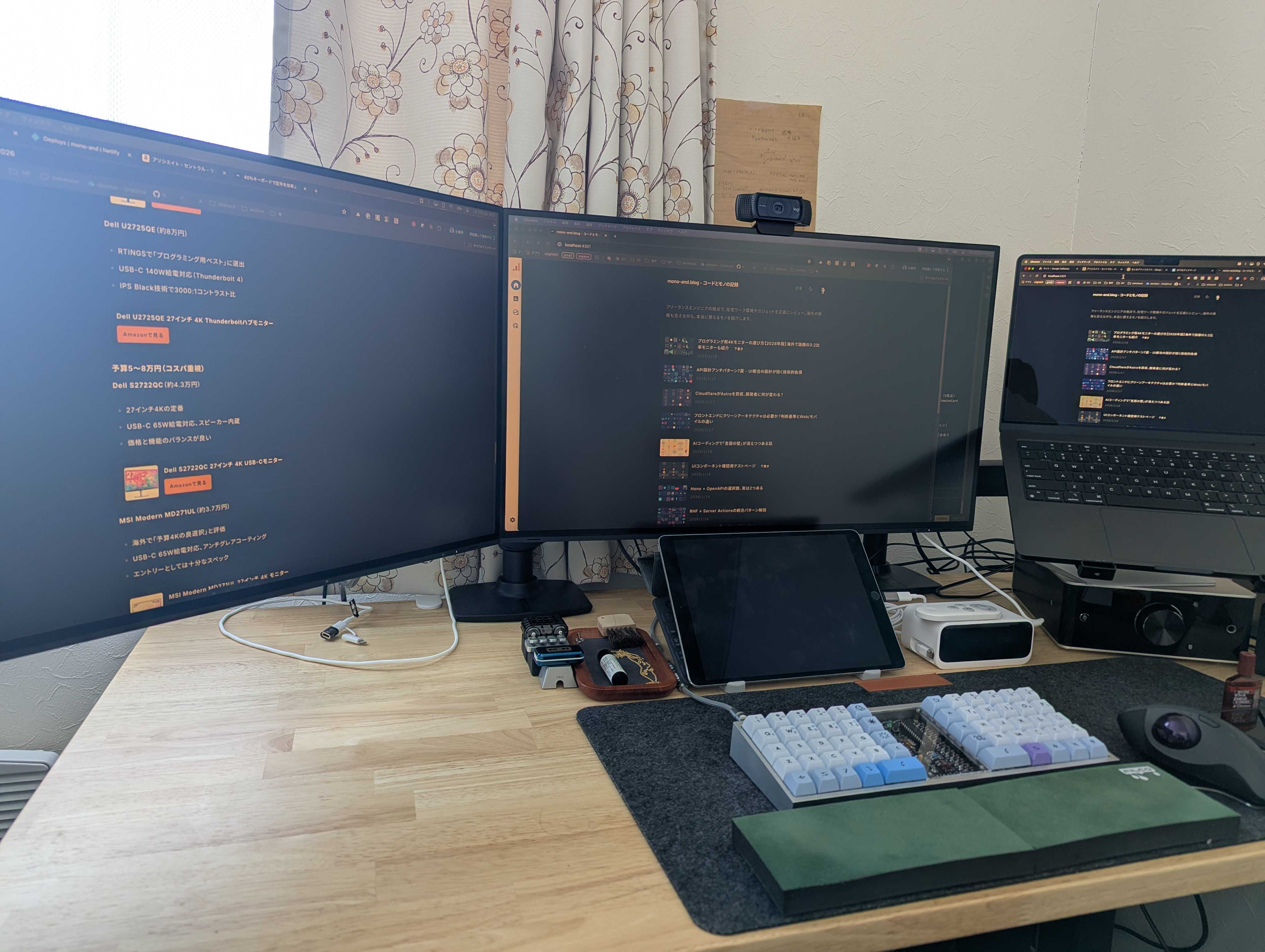
ちなみに僕は**EIZO FlexScan EV2785-BK**を2枚、エルゴトロン LX モニターアームで並べて使っている。
EIZOを選んだ理由は「ペーパーモード」の存在。ブルーライトをカットするだけでなく、紙のような色味に調整してくれるので、長時間コードを読んでいても目の負担が少ない。正直、1日8時間以上モニターを見ているフリーランス生活では、この差は大きい。
27インチ4Kを2枚並べると、IDE・ブラウザ・ターミナル・Slack・ドキュメントを全部開いたままにできる。海外では「4K 1枚でデュアルモニター不要」という意見も多いけど、個人的にはデュアルの方が作業効率は上がると感じている。
エルゴトロンのモニターアームは初期投資としては高いけど、デスクが広く使えるし、高さや角度の調整が自由にできるのでおすすめ。10年保証があるのも安心感がある。
まとめ
4Kモニターでプログラミングする際の選び方をまとめると、
- サイズ: デスク奥行き60cm以上なら27インチ、70cm以上なら32インチも選択肢
- スケーリング: macOSなら「1440p相当」(27インチ)か「3008×1692」(32インチ)が定番
- 3:2モニター: 縦スクロールが多いプログラミングには理にかなった選択肢
- USB-C対応: MacBookとの組み合わせならケーブル1本で完結できて便利
個人的には、予算があるならBenQ RD280Uの3:2モニターは試してみたい。日本ではまだマイナーだけど、海外の開発者レビューを見ると「コーディング用として最適解」という評価が多い。
とはいえ、3:2は好みが分かれるところ。実際に店頭で見られる機会は少ないので、返品可能なショップで試すか、通常の16:9で評価の高いDell U2725QEあたりから始めるのが無難かもしれない。